Las tabulaciones pueden ayudarte en alinear el texto una vez que has añadido una sangría o cuando se quiere separar parte del texto en diferentes columnas. Por ejemplo puedes realizar un listado de los diferentes departamentos de Guatemala, incluyendo su cabecera y población.
El selector de tabulación está ubicado al lado izquierdo de la pantalla, entre la regla vertical y la regla horizontal. La función de este selector es permitir seleccionar el tipo de tabulación que deseas utilizar en el documento.
Puedes elegir los siguientes tabuladores:
Tabulación izquierda: te permite alinear la tabulación al lado izquierdo.
Centrar tabulación: centra el texto que se está tabulando.
Tabulación derecha: alinea el texto tabulado del lado derecho.
Tabulación decimal: alinea los números decimales.
Barra de tabulaciones: dibuja una línea vertical en el documento.
Pasos para añadir una tabulación:
Vaya a Inicio y seleccione el selector de cuadro de diálogo de párrafo.
Selecciones Tabulaciones...
Escriba una medida en el campo posición.
Seleccione una alineación.
Seleccione un relleno.
Haz clic en el botón Establecer.
Puedes ingresar otras medidas en el campo posición.
Selección a Aceptar.
Realiza el ejemplo que se encuentra a continuación. Utiliza la tecla Tab para desplazarte de un tabulador a otro (guíate con el video).
Guarda tu archivo con el nombre de: Tabulaciones en Word y envíalo al correo: correo@bydalonline.com, en asunto escribe: Tabulaciones en Word.
Un organigrama es una herramienta muy útil para simplificar estructuras, especialmente las complejas. En Word tienes la posibilidad de hacerlo fácilmente y en poco tiempo.
Todos sabemos que Microsoft Word es un potente procesador de textos de gran ayuda para millones de personas en su día a día. Entre su gran número de herramientas y funcionalidades se puede encontrar la posibilidad de hacer un organigrama.
Pasos para realizar un organigrama en Word:
Lo primero que tienes que hacer es abrir el documento de Word en el que quieres incluir el organigrama.
Ve a la pestaña Insertar y elige SmarArt.
A la izquierda verás un grupo "Jerarquía" en el que aparecen varias plantillas de organigrama para que elijas el estilo que más se adapta a tus necesidades.
Una vez que ya has seleccionado la plantilla que te interesa, verás que hay un menú que te da la opción de introducir texto en cada uno de los apartados del organigrama.
Por si no lo tienes claro, cada figura del organigrama representa a una persona en la estructura. Es recomendable que primero organices los datos en un borrador escrito para tenerlo todo bien cuando lo vayas a pasar al organigrama.
Al hacer un organigrama en Word verás que el programa está un poco limitado en cuanto a la cantidad de información que puedes poner en cada figura. Juega con las diferentes fuentes y tamaños para encontrar la que más se ajusta a tus necesidades.
Si quieres añadir alguna figura porque la plantilla no trae suficientes, haz clic en "Diseño" > "Agregar forma". Al hacerlo podrás elegir en qué jerarquía y posición se añade la figura.
Tienes también la posibilidad de darle una estética bonita a tu organigrama con cambio de fuentes, colores y tamaños. Para hacerlo, ve a "Diseño" > "Estilos SmarArt".
El resultado final deberá quedar como la siguiente imagen:
Guarda tu archivo con el nombre de Organigramas en Word y envíalo desde tu correo electrónico a la siguiente dirección: correo@bydalonline.com, en asunto escribe Organigramas en Word.
Este proceso consiste en crear cartas en las que variarán solamente ciertos datos. Es decir cuando se envían cartas con el mismo contenido a diferentes personas o puestos.
Crear una base de datos de nombres y direcciones
Selecciona Correspondencia en la banda de opciones.
Clic en el botón Iniciar combinación de correspondencia.
Selecciona Paso a paso por el Asistente para combinar correspondencia...
En la venta Combinar correspondencia selecciona el tipo de documento, en nuestro caso es Cartas, clic en siguiente.
En el paso dos selecciona Utilizar el documento actual, clic en siguiente.
En el panel de tareas de Combinar correspondencia, haz clic en Siguiente: seleccione los destinatarios.
Haz clic en Escribir una lista nueva.
Haz clic en Crear...
Después de escribir la información para un registro, haz clic en Nueva entrada para pasar al registro siguiente.
En el cuadro de diálogo Nueva lista de direcciones, haz clic en Aceptar. En el cuadro de diálogo Guardar lista de direcciones, escribe el nombre que desees dar al origen de datos en el cuadro Nombre de archivo y, a continuación, haz clic en Guardar.
En el cuadro de diálogo Destinatarios de combinar correspondencia, haz los cambios que desees y, después, haz clic en Aceptar.
Guarda el documento principal en nombre de Carta Combinada.
Envía tu archivo a la siguiente dirección: correo@bydalonline.com
En asunto escribe: Carta Combinada
Ejemplo:
Realiza una carta utilizando el procedimiento de Combinar Correspondencia, los campos que debemos agregar son los siguientes: Nombre, Profesión, Domicilio, Teléfono, Puesto.
Un formulario es un documento diseñado con el propósito de que el usuario introduzca datos estructurados (nombre, apellido, dirección, etc.) en las zonas del documento destinadas a ese propósito para ser almacenadas y procesadas posteriormente. En alguna ocasión incluso hemos utilizado Word para crear un formulario para recoger ciertos datos.
A continuación vamos a mostrar los pasos a seguir para crear un formulario en Word personalizado.
Instrucciones:
Abre un documento en blanco de Word y edítalo para conseguir que presente el aspecto de formulario. De momento sólo deberás preocuparte del texto fijo, sin incluir controles de ningún tipo.
Para insertar los controles necesitaremos utilizar la ficha Programador de la cinta de opciones. Si no se muestra, haz clic en Archivo > Opciones > Personalizar cinta de opciones y activa la casilla de la ficha en la columna de la derecha. Luego, pulsa Aceptar.
Pon el punto de inserción después de Nombre:
En la pestaña Programador, grupo Controles, pulsa el icono Control de contenido de texto sin formato.
Introduce otro control de contenido de texto sin formato delante de e-mail: y de Pregunta:
Introduce un Control de contenido de lista desplegable delante de Curso:
Modificar las propiedades de algunos controles:
Haz clic sobre el control Control de contenido de lista desplegable y pulsa el botón Propiedades del grupo Controles. Vamos a introducir los valores que el usuario puede elegir.
En la lista de valores inferior, selecciona Elija un elemento y pulsa Quitar, Así eliminamos la opción de ejemplo.
Pulsa en Agregar.
Escribe Word y pulsa Aceptar.
Repite los dos últimos pasos para introducir los valores Excel, Acess y PowerPoint.
Utiliza los botones Subir y Bajar para ordenar los valores alfabéticamente.
Pulsa Aceptar.
Selecciona el control de contenido de texto sin formato que está junto a Pregunta: y pulsa el botón Propiedades.
Marca la opción Permitir retorno de carro (varios párrafos) para poder escribir varias líneas y pulsa Aceptar.
A continuación, modificaremos los textos informativos que se muestran en los controles cuando éstos aún no han sido rellenados.
Activa el Modo Diseño.
Pulsa sobre el Control de contenido de texto sin formato del Nombre y borra su contenido. Escribe Introduzca aquí su nombre.
Repite la operación con el resto de controles. los texto serán: email: Escriba su dirección aquí, Curso: Seleccione un curso, Pregunta: Escriba aquí su consulta.
Ya puedes hacer clic de nuevo en el botón Modo Diseño para ver el resultado. Será el siguiente:
Nos queda habilitar las restricciones del documento para evitar que las personas que rellenen el formulario con sus datos modifiquen su diseño y contenido.
En la ficha Programador, grupo Proteger, haz clic en Restringir edición.
Se abrirá el panel Restringir formato y edición. Marca la opción Permitir sólo este tipo de edición en el documento.
En el desplegable elige Rellenando formularios.
Pulsa el botón Sí, aplicar la protección. Si está desactivado, asegúrate de que has desactivado el Modo Diseño.
Establece la contraseña forma1 y pulsa Aceptar.
Guardamos el documento con el nombre de Formularios en Word.
Envía el archivo al correo: correo@bydalonline.com y en asunto escribimos: Formularios en Word.
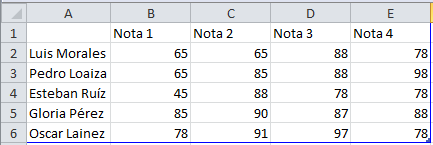
Las tablas de Word no sólo se pueden usar para representar información en forma tabular. También se pueden usar las celdas de la tabla para realizar operaciones matemáticas. En este ejercicio vamos a repasar el tema Fórmulas en Tablas, donde calcularemos el promedio final de un pequeño grupo de alumnos.
Instrucciones:
Ingresa a Microsoft Word.
Selecciona la pestaña Insertar.
Selecciona el botón Tabla.
Haz clic en Insertar tabla...
De la ventana emergente Insertar tabla escribe 6 en la casilla Número de columnas y 7 en la casilla Número de filas.
Haz clic en el botón Aceptar.
Ingresa los siguientes datos.
Haz clic en la primera celda de la columna promedio.
Selecciona la pestaña Presentación.
Haz clic en el botón Fórmula.
Dentro de la casilla Fórmula escribe lo siguiente: =SUM(B2:E2)/4
Selecciona el botón aceptar.
Repite la fórmula en las demás celdas, cambiando únicamente el número de fila con el alumno que corresponda.
Coloca bordes y sombreado.
Guarda tu archivo con el nombre de: Ejercicio Fórmulas en Tablas.
Envía el archivo a la siguiente dirección: computacion@cecosama.edu.gt y en asunto escribe Fórmulas en Tablas de Word.
Puedes agregar hipervínculos a tu documento que ofrecen a tus lectores acceso instantáneo a información en otra parte del mismo documento.
El hipervínculos puede ser texto o gráficos. Al usar hipervínculos, puedes proporcionar información a tus lectores sin repetir la misma información en páginas diferentes.
Pare agregar vínculos que salten de una parte de un documento a otra parte, marque el texto y, a continuación agrega un vínculo con el siguiente proceso:
Escribe el siguiente párrafo y selecciona el texto GNU/Linux.
Selecciona la pestaña Insertar en cinta de opciones y haz clic en el botón Hipervínculo.
Se abrirá el cuadro de diálogo de Insertar Hipervínculo. El texto que seleccionaste estará en la parte superior de la ventana, en la sección Texto. En la parte inferior verás la sección Dirección, allí escribe la dirección con la cual enlazarás el texto.
Haz clic en el botón Aceptar y el hipervínculo se creará en el texto.
Realiza la combinación Ctrl+clic para acceder al vínculo.
Guarda tu documento con el nombre de: Hipervínculos y envíalo al correo: computacion@cecosama.edu.gt, en asunto escribe: Hipervínculos en Word.
Puedes borrar el hipervínculo dando clic derecho sobre el texto seleccionado. Se desplegará un menú en donde encontrarás las opciones: Editar hipervínculo, Abrir hipervínculo, Copiar hipervínculo y Quitar hipervínculo, haz clic en esta última opción.
Un gráfico es una herramienta con la que se pueden exponer datos o cifras de manera gráfica. Su principal función es visibilizar el significado de las cifras que se trabajan en el documento y comparar datos o mostrar tendencias.
Tienen la ventaja de que permiten comparar proporciones, cada valor es representado por una porción del gráfico, lo que facilita ver cada parte en comparación del total.
Para crear un gráfico sencillo desde cero en Word realice los siguientes pasos:
Haca clic en Insertar > Gráfico.
Haga clic en el tipo de gráfico Columna agrupada 3D.
En la hoja de cálculo que aparece, cambie los datos predeterminados por su información.
Cuando termine cierre la hoja de cálculo, el resultado debe ser el siguiente:
Seleccione el botón Ajustar texto (pestaña formato) para organizar el gráfico y el texto de su documento.
Guarde el documento con el nombre de Gráficos y envíelo al correo: correo@bydalonline.com, en asunto escriba: Gráficos en Word.
Una macro es un conjunto de comandos o instrucciones enviadas al programa, que se ejecutan secuencialmente una tras otra. Una macro funciona de forma similar a las herramientas que incluye Microsoft Word o Microsoft Excel en cada menú, las macros podemos ejecutarlas cuando sea necesario usando un botón o una combinación de teclas.
Las macros son creadas en el lenguaje de programación VBA (Visual Basic para aplicaciones) incluido en Microsoft Word, Microsoft Excel, Microsoft Access, Microsoft PowerPoint y otros programas de la suite ofimática Office.
A continuación se describen los pasos para crear una Macro en Microsoft Word:
Crea un documento nuevo de Microsoft Word.
En la pestaña Vista ubica el botón Macros.
Haz clic en el desplegable Macros (flechita) y selecciona Grabar macro...
Escoge en la ventana emergente si deseas asignar un botón a la macro o una combinación de teclas.
Haz clic en el botón Aceptar para comenzar la grabación. A partir de este momento todas las acciones que se realicen quedarán guardadas, durante la grabación de una macro se puede usar el ratón, para activar herramientas y comandos pero no para seleccionar texto.
Para terminar haz clic en el botón Detener grabación.
Para ejecutar una macro creada, haz clic en la combinación de teclas asignadas o selecciona la macro en la ventana Macros. La ventana Macro se puede abrir con la combinación de teclas ALT + F8.
Crear un botón para la Macro en la barra de herramientas de acceso rápido
Es muy útil guardar las macros en la barra de herramientas de acceso rápido. Para este proceso realiza los siguientes pasos:
Selecciona el menú Archivo, luego haz clic en Opciones.
En la ventana emergente selecciona Barra de herramientas de acceso rápido, en comandos disponibles selecciona Macros, marca la macro que deseas asignar y luego haz clic en el botón Agregar. Puedes modificar el diseño del botón seleccionando el botón Modificar, por último haz clic en el botón Aceptar.
Verifica en la Barra de acceso rápido si el botón que creaste aparece a la vista del usuario.
Haz clic en el botón asignado y verifica si la macro funciona.
Al terminar tu ejercicio guárdalo con el nombre de Macros en Word y envíalo al correo electrónico: computacion@cecosama.edu.gt, en asunto escribe: Macros en Microsoft Word.